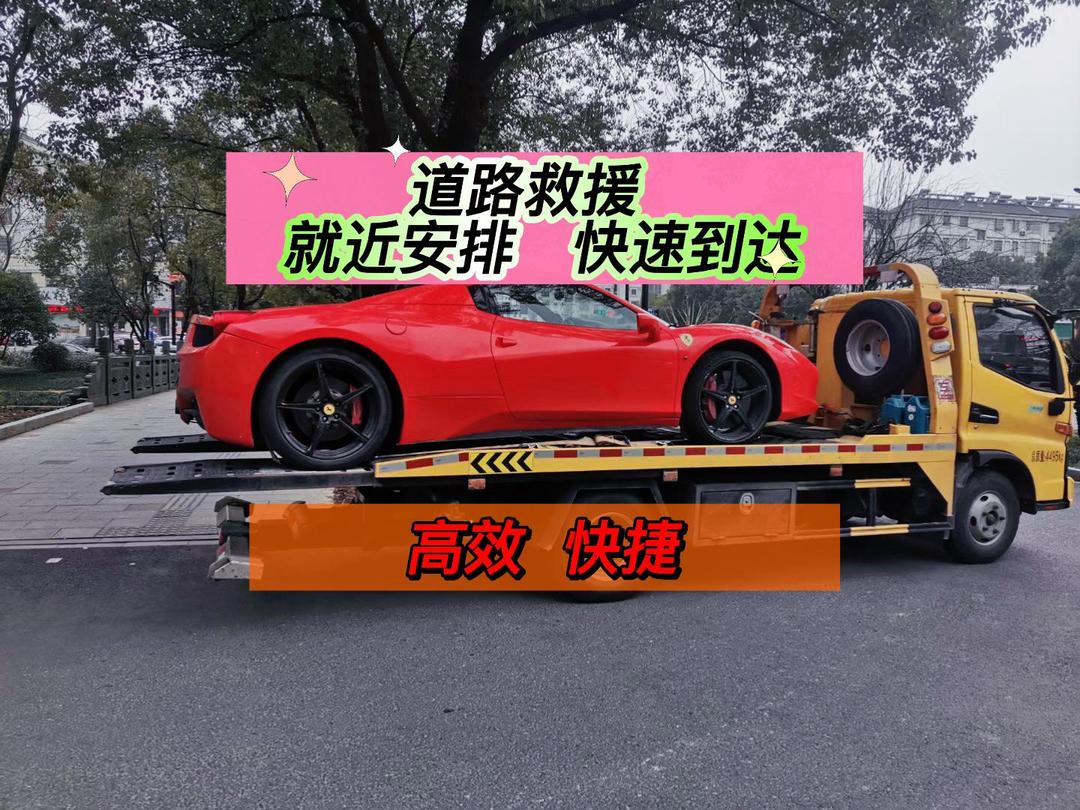
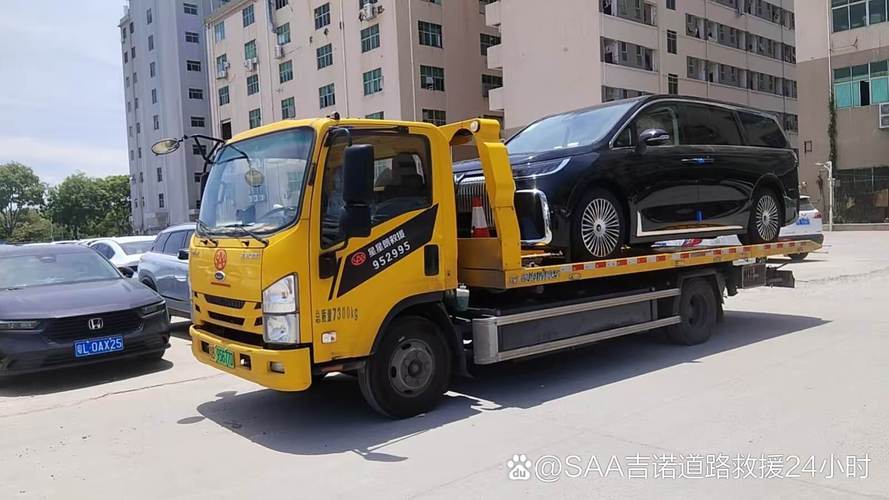
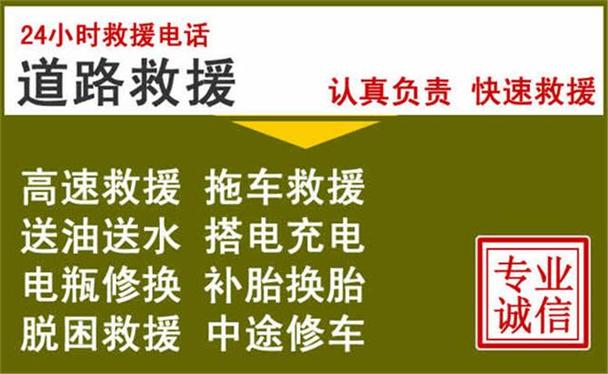
舟山24小時(shí)汽車救援 開鎖、搭電、配鑰匙,一個(gè)電話全搞定
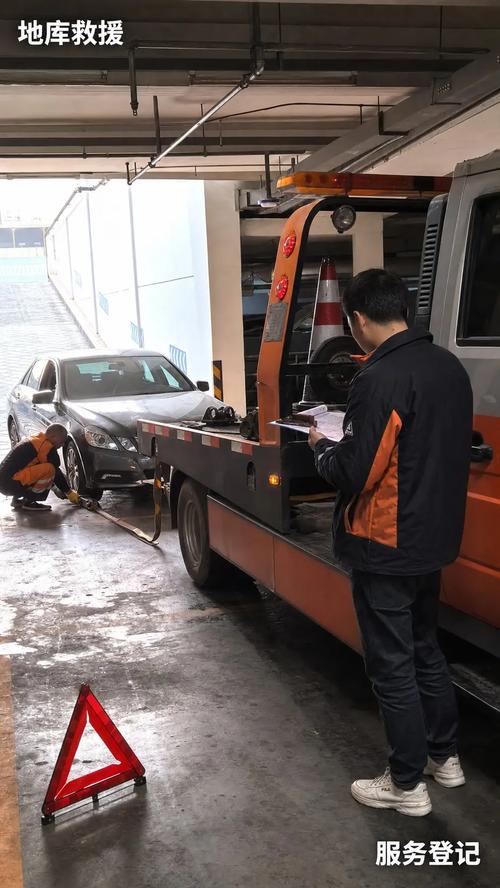
深夜,你站在舟山某條寂靜的路邊,寒風(fēng)中手握車鑰匙,卻怎么也打不開車門——鑰匙鎖車?yán)锪耍蛘哞€匙丟了。又或者,清晨準(zhǔn)備出門,發(fā)現(xiàn)電瓶沒電,車子趴窩,救援無(wú)門。在舟山,這類突發(fā)狀況令人焦頭爛額。不過,你只需記住一個(gè)號(hào)碼,專業(yè)汽車救援團(tuán)隊(duì)24小時(shí)待命,隨時(shí)為你排憂解難。
這家舟山汽車救援服務(wù)公司,專注于24小時(shí)汽車開鎖、搭電、配汽車防盜遙控芯片鑰匙、后備尾箱開鎖救援等服務(wù),憑借專業(yè)技術(shù)與快速響應(yīng),成為島城車主的“行車守護(hù)神”。
一、24小時(shí)汽車開鎖救援:無(wú)損開啟,分秒必爭(zhēng)
無(wú)論你的車鑰匙遺忘在車內(nèi),還是不慎遺失,亦或是鑰匙鎖在后備箱,救援師傅都能迅速抵達(dá)現(xiàn)場(chǎng)。他們配備專業(yè)的汽車開鎖工具,采用無(wú)損技術(shù),在不損傷車門鎖具和車窗玻璃的前提下,快速打開車門。從接到電話到抵達(dá)現(xiàn)場(chǎng),舟山本島區(qū)域通常只需20-30分鐘,讓您盡快擺脫困境。
特別對(duì)于配備防盜芯片的高端車輛,師傅們同樣能熟練處理,避免因暴力開鎖帶來的高昂維修費(fèi)用。
二、汽車搭電救援:虧電不慌,即刻啟動(dòng)
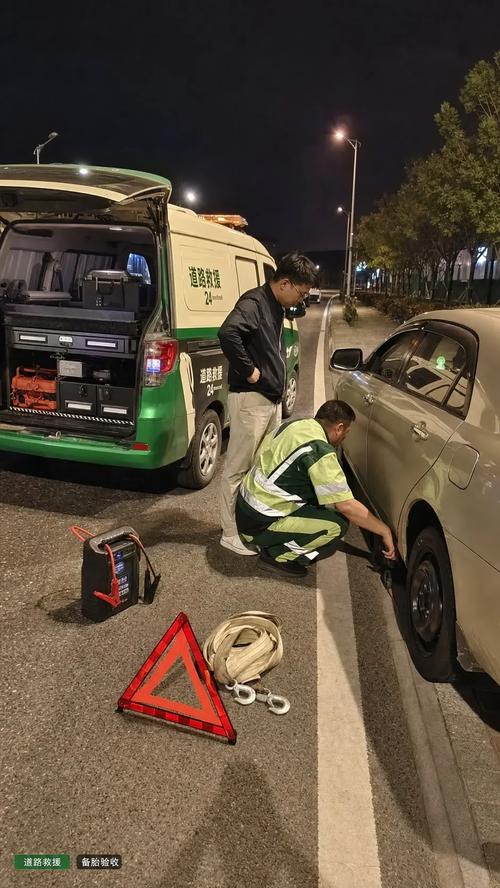
車輛長(zhǎng)時(shí)間停放、忘記關(guān)燈或電瓶老化,都會(huì)導(dǎo)致電瓶虧電,無(wú)法啟動(dòng)。這時(shí),一個(gè)搭電救援電話,師傅便會(huì)攜帶專業(yè)應(yīng)急電源趕到,為您免費(fèi)檢測(cè)電瓶狀況,并迅速搭電啟動(dòng)。如果電瓶已無(wú)法儲(chǔ)電,他們還能提供更換電瓶服務(wù),讓你的愛車“滿血復(fù)活”。
舟山島嶼眾多,不少車主自駕去偏遠(yuǎn)島嶼或海邊,一旦虧電,救援難度大。而這家救援公司的服務(wù)網(wǎng)絡(luò)覆蓋舟山本島及周邊主要島嶼,包括普陀山、朱家尖、岱山等地,實(shí)現(xiàn)全域快速響應(yīng)。
三、配置汽車遙控芯片鑰匙:原廠品質(zhì),安全便捷
鑰匙丟失或損壞,去4S店配一把動(dòng)輒上千元,還需等待數(shù)天。而這家舟山汽車救援公司提供移動(dòng)配鑰匙服務(wù),隨時(shí)隨地為車主配置汽車防盜遙控芯片鑰匙。他們擁有多種車型的鑰匙數(shù)據(jù)庫(kù)和編程設(shè)備,能夠現(xiàn)場(chǎng)匹配芯片、遙控器,確保新鑰匙與車輛防盜系統(tǒng)完美兼容,安全啟動(dòng)車輛。
服務(wù)范圍涵蓋大眾、豐田、本田、奔馳、寶馬、奧迪等主流品牌,以及各類國(guó)產(chǎn)車型,價(jià)格透明,立等可取,省時(shí)省力更省心。
四、后備尾箱開鎖救援:專治后備箱“咬鑰匙”
后備箱關(guān)不上、鑰匙誤鎖后備箱、尾箱鎖塊損壞……這些看似不大的問題,卻直接影響用車體驗(yàn)。救援師傅使用專業(yè)工具,針對(duì)不同車型的后備箱鎖結(jié)構(gòu),快速實(shí)現(xiàn)無(wú)損開啟或修復(fù),避免因強(qiáng)行撬動(dòng)導(dǎo)致尾箱變形或漆面損傷。
五、一個(gè)電話,全城救援
舟山24小時(shí)汽車救援服務(wù)公司,以“快速、專業(yè)、誠(chéng)信”為宗旨,為舟山車主提供全天候道路救援支持。無(wú)論你身在定海、普陀、新城,還是朱家尖、岱山、嵊泗,只要撥打救援電話,師傅便會(huì)第一時(shí)間響應(yīng)。
服務(wù)項(xiàng)目:
- 24小時(shí)汽車開鎖(車門、后備箱)
- 汽車搭電救援、換電瓶
- 配制汽車防盜遙控芯片鑰匙
- 后備尾箱開鎖救援
- 汽車應(yīng)急送油、換胎等
救援熱線: 請(qǐng)保存我們的24小時(shí)服務(wù)電話(注:本文為示例,實(shí)際號(hào)碼請(qǐng)查詢當(dāng)?shù)胤?wù)商)。建議車主提前將號(hào)碼存入手機(jī),以備不時(shí)之需。
在舟山,行車路上遇到麻煩,不必驚慌。專業(yè)汽車救援團(tuán)隊(duì)就在你身邊,一個(gè)電話,即刻出發(fā),為你解決所有“鎖”事和電力煩惱。安全出行,從備好救援電話開始!
如若轉(zhuǎn)載,請(qǐng)注明出處:http://www.boc888.com.cn/product/36.html
更新時(shí)間:2026-10-11 19:17:55